
Notice
Recent Posts
Recent Comments
Link
| 일 | 월 | 화 | 수 | 목 | 금 | 토 |
|---|---|---|---|---|---|---|
| 1 | 2 | 3 | 4 | 5 | 6 | 7 |
| 8 | 9 | 10 | 11 | 12 | 13 | 14 |
| 15 | 16 | 17 | 18 | 19 | 20 | 21 |
| 22 | 23 | 24 | 25 | 26 | 27 | 28 |
Tags
- git
- REST_API
- 시계열데이터
- Python
- python #pandas #data_preprocessing #data_process
- version_error
- SQL #python #MySQL #PostgreSQL
- pandas #python #date #datetime
- mnist
- 판다스 #Pandas #DataFrame #Statistics #통계 #파이썬 #Python #Resample
- aiohttp
- AI #Inductive_Bias #Relational_inductive_bias
- 선형회귀
- 비동기모듈
- pandas #ewma #python #지수이동가중평균 #파이썬 #판다스 #ema #ewm
- 깃허브
- TensorFlow
- MachineLearning
- fashionmnist
- Github
- 파이썬
- AI #RNN #LSTM #LSTMP #인공지능 #언어학습 #순차학습
- SQL #PostgreSQL
- 특정값지우기
- ngrok
- tensorflow #tensorflow-gpu #python #ubuntu #텐서플로우
- 깃
- pandas #python #excel #판다스 #파이썬 #엑셀저장 #xlsxwriter
- tf.where
- Asyncio
Archives
- Today
- Total
린스토리
[PyCharm] Terminal에 Anaconda 추가하기 본문
코드 작업하면서 주로 Python을 사용하기 때문에 PyCharm IDE를 사용한다.
전에는 직접 anaconda prompt 켜서 사용했는데 너무 창도 많이 띄우게 되서..
PyCharm 하나로 모두 해결하는 걸 선택했다.
Anaconda terminal을 설정하는 법을 알아보자!
Pycharm을 켜면 terminal이 기본적으로 다음과 같이 설정되어 있다.

여기에 anaconda 경로를 추가해 terminal 환경을 anaconda path로 설정해보자.
1. Settings > Tools > Terminal 에 들어간다.
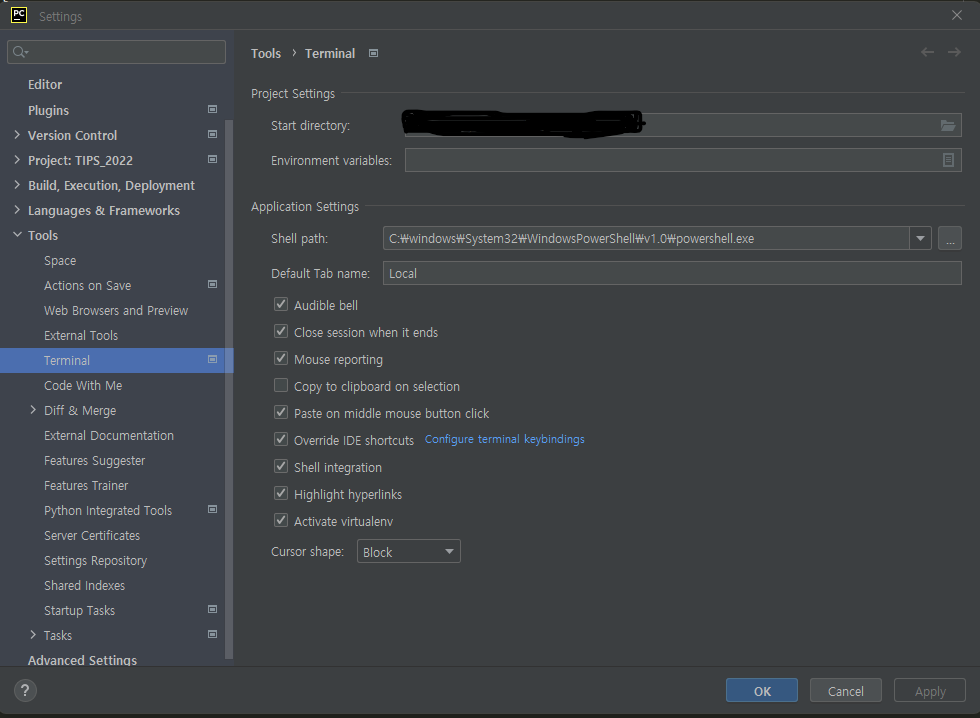
2. Shell path를 수정한다.
cmd.exe "/K" C:\Users\yrin0\anaconda3\Scripts\activate.bat (가상환경 이름)
3. Apply > Ok 를 하면 Terminal 이 변경되어 있는 걸 확인할 수 있다.
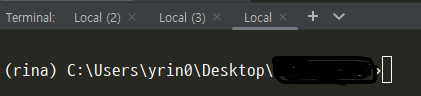
4. 설정완료!
Comments